ドメインとは何で、先に決めることは何ですか?
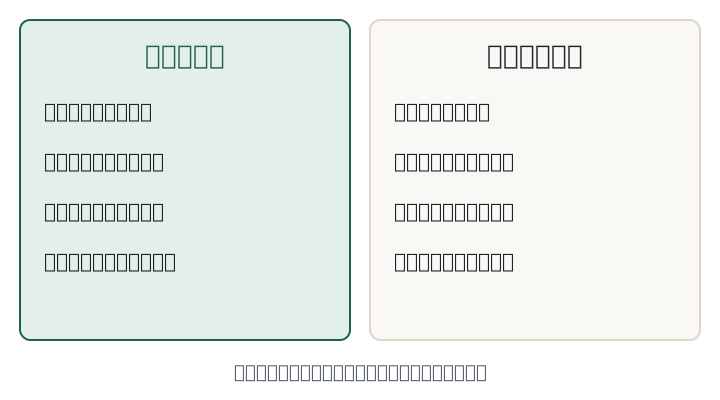
最初に 1 つだけ。ドメインも、サイトの置き場(サーバー。このシリーズでは Cloudflare)も、必ずお店(お客さま)の名義で契約してください。制作会社の名義だと、次のことが起きえます。
- 契約や支払いで揉めたとき、ドメインやサイトを渡してもらえない。
- 制作会社が廃業・倒産すると、更新が止まり、ドメインごと使えなくなる。
- ドメインを失うと、そのアドレスに積み上がった検索の評価や、ほかのサイト・SNS・名刺からのリンクを、新しいアドレスに引き継げなくなる。
制作を頼む場合も、名義は店のままにして、作業する人には権限だけを渡します。くわしくはドメインの名義の確かめ方にあります。
ドメインとは、お店のサイトの住所(お店の名前.com など)のことです。メールアドレスの後ろ(@ のあと)にも使います。一度広まると変えにくいので、サイトを作る前に取っておく店が多いです。
買う前に、次の 3 つを決めておくと迷いません。
- 名前:お店の名前を、英字(ローマ字)で。短く、読み上げて伝えられるもの
- 種類:.com か .jp か(次の章で比べます)
- 名義:登録者を、お店(または自分)にする。誰かに預けない
ドメインは「買う」と言いますが、実際は毎年、使う権利を更新して持ち続けるものです。買った日がゴールではありません。
どこで買えますか?
ドメインを売る会社を「登録業者」と呼びます。次の 4 つは、どれも公式のページで実在と料金を確かめられました。
| 買う場所 | 特徴(各社の公式ページより) |
|---|---|
| Cloudflare Registrar | ドメインの価格に上乗せはしない、と公式が書いています。Whois の登録者情報は、標準で隠す(公開しない)設定です。.jp は対応一覧に無く、買えません。 |
| お名前.com | 国内の業者。.com も .jp も買えます。初年は一人 1 個限りの特別価格があります。Whois 情報公開代行のサービスがあります。 |
| ムームードメイン | 国内の業者。.com も .jp も買えます。対象のサービスと同時に契約すると、更新費用が 0 になる仕組みも案内されています。 |
| XServerドメイン | 国内の業者。.com も .jp も買えます。Whois の代行機能は標準で付く、とトップページにあります。 |
ほかにも登録業者はあります。ここは例で、おすすめの順ではありません。選ぶときは、更新料・名義が自分になること・連絡先の変えやすさを見てください。
Cloudflare Registrar で買うには、Cloudflare のアカウントが要ります。アカウントの作り方はCloudflare のアカウントの記事、買ったあとの設定はドメインの設定の記事にまとめています。
画面で見ると、どう進みますか?
どの会社も、最初の画面の作りは同じです。検索の欄に名前を入れて、検索のボタンを押す。下の図は、各社の公式のページを見比べて私たちが描いた模式図です。実際の画面ではありません。色や並びは、会社や時期で違います。
パソコンで見たとき
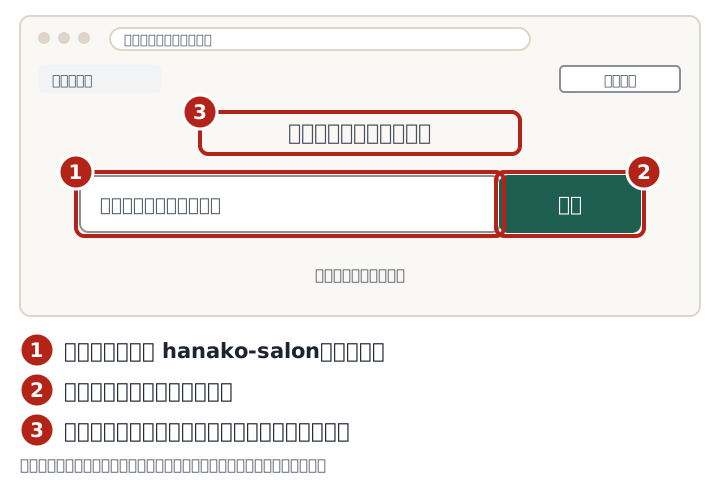
- 検索の欄に、お店の名前の英字を入れます(例:hanako-salon)。
- 検索のボタンを押します。ボタンの名前は、会社によって「検索」「検索する」などです。
- 取れる名前なら、取得の手続きへ進むボタンを押します(Xserver ドメインの公式マニュアルでは「取得手続きに進む」、ムームードメインの公式ヘルプでは「カートに追加」)。
- 登録の年数を選び、アカウントの登録と支払いの方法へ進みます。
ページの大きな値段の宣伝は、多くが取得(1 年目)のときの値段です。2 年目からの更新料は、各社の料金表で別に確かめます(次の章)。
スマホで見たとき
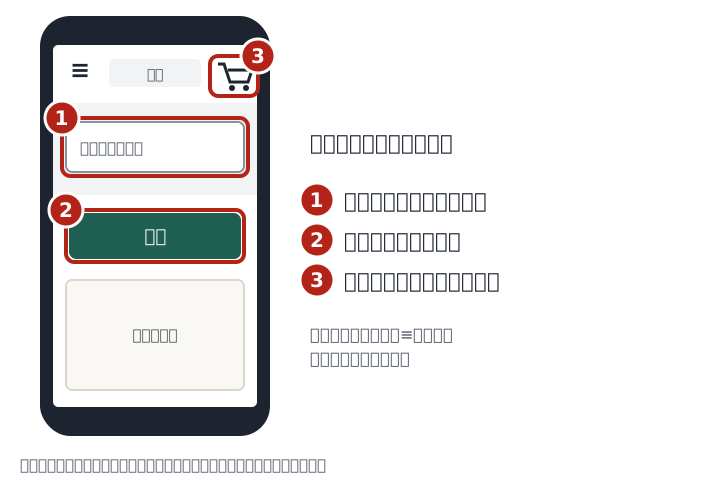
スマホでは、メニューが左上や右上の「≡」の中にまとまっていることがあります。ログインのボタンが見当たらないときは、そこを開きます。
Cloudflare で買うとき
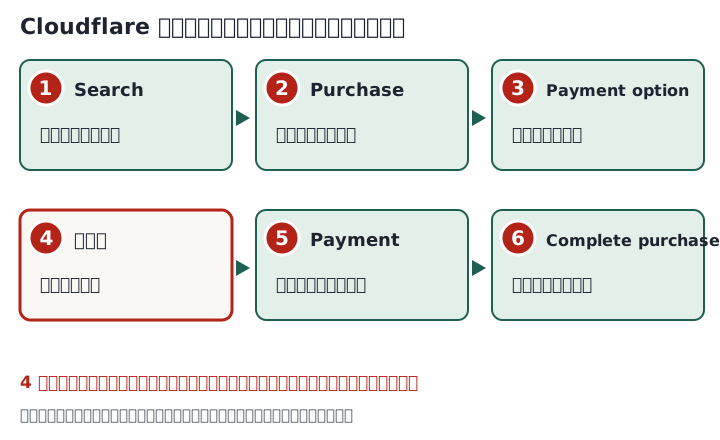
Cloudflare では、ログインしたあとの「Register domains」の画面で検索します。公式の手順は次のとおりです。
- 検索の欄に名前を入れ、「Search」を押します。
- 欲しいものの「Purchase」を押します。
- 「Payment option」で、何年分払うかを選びます。
- 連絡先を入れます。住所や名前は英字(ローマ字)で入れます。日本語の文字は入れられません。
- 「Payment」で支払いの方法を選びます。
- 規約を読み、「Complete purchase」を押します。
買うときに、つまずきやすい所は?
公式のヘルプと、解説のブログを読み比べて、つまずきやすい所を集めました。対処は、各社の公式の案内に合わせています(2026-11-04 確認)。
| つまずき | どうするか |
|---|---|
| ドメインだけのつもりが、サーバーまで申し込んでいた | お名前.com の公式の手順では、サーバーを選ぶ画面で「すでにサーバーをお持ちの方はこちら」→「利用しない」を選びます。ムームードメインは「連携サービス」の画面で、サーバーを選ばずに進みます。支払いの前に、カートの中身を 1 行ずつ見ます |
| 知らない有料のオプションが並んでいる | お名前.com の確認の画面には、有料のオプションが並びます。要らなければ選びません。分からないものは、付けずに進めて、あとで聞きます |
| 間違えて買ったので、取り消したい | お名前.com は「いかなる理由があってもキャンセル、取り消しはできません」と書いています。ほかの会社も、更新が済んだ分は返金できないと案内しています。名前のつづりは、支払いの前に声に出して確かめます |
| 2 年目に、思ったより高い請求が来た | 取得のときだけ安い値段の会社があります。Xserver ドメインは、無料は契約の 1 年目だけと書いています。買う前に料金表の「更新」の列を見ます(次の章) |
| 自動更新になっていなかった | ムームードメインは、カードなどの即時の支払いなら自動更新が付き、銀行振込やコンビニ払いだと付きません。Xserver ドメインは、自動更新の設定を自分でします。買ったあと、管理画面で「自動更新」の状態を見ます |
| 「メールアドレスの確認」のメールを放っておいた | .com などは、登録者のメールアドレスの確認が要ります。Cloudflare の公式は、確認が済まないとドメインが止められると書いています。買った日のうちに、届いたメールのリンクを押します |
| 住所や電話番号が、誰でも見られる状態だった | Whois の公開代行(下の章)を確かめます。お名前.com は、申し込みと同時なら無料、あとからだと有料と書いています |
| 営業のメールが多い | お名前.com・ムームードメイン・さくらのドメインには、お知らせのメールを止める設定があります。ただし、更新の案内など、大事な連絡は止まりません |
費用は、いくらくらいですか?
見るのは、初年の価格ではなく、2 年目からの更新料です。国内の業者には、初年だけ低い価格や無料にして、2 年目から更新料がかかる料金の作りがあります。
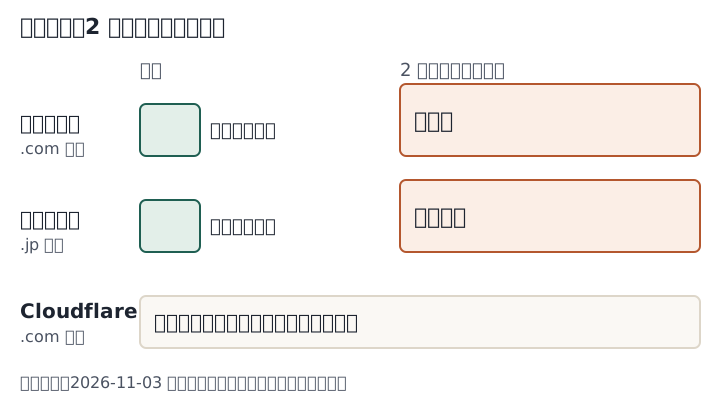
| 買う場所 | .com の更新料 | .jp(ローマ字)の更新料 | 初年 |
|---|---|---|---|
| お名前.com | 千円台 | 三千円台 | 一人 1 個限りの特別価格あり(2 個目からは別の価格) |
| ムームードメイン | 千円台 | 三千円台 | .com は数百円、.jp は千円弱 |
| XServerドメイン | 千円台 | 三千円台 | はじめての方は無料(条件あり) |
| Cloudflare Registrar | ドル表記(下の説明) | 買えない | 卸値のまま |
国内 3 社の表は、各社の公式の料金ページ(お名前.com・ムームードメイン・XServerドメイン)を 2026-11-03 に開いて、幅で書いたものです。保有する数や、サーバーなどとの同時契約で変わります。お名前.com の料金ページには、対象の料金に「サービス維持調整費」を加算する案内もあります。最後の決済の画面で、実際の額を確かめてください。
Cloudflare は、ドメインの価格に上乗せしない、と公式が書いています。登録・移管・更新が、レジストリ(.com を管理する会社)と ICANN に払う額以下だ、という説明です。.com の卸値は、ICANN の発表では 2026 年 10 月まで $10.26 が上限でした。Verisign(.com のレジストリ)は、2026 年 11 月 1 日から卸値を $10.26 から $10.97 に上げると発表しています(2026 年第 1 四半期決算の発表)。Cloudflare の画面に出る額は、今回は公式の価格表を開けませんでした。ドル表記で $10 台と考えられますが(推測)、買う前に Cloudflare の画面の検索結果で確かめてください。
更新料は、ドメインの種類・為替・卸値の改定で変わります。この記事の幅は、2026-11-03 時点の目安です。
.com と .jp は、どう違いますか?
- .com:世界で広く使われる種類です。Cloudflare Registrar でも、国内の業者でも買えます(Cloudflare の対応一覧に .com があります)。
- .jp:日本のドメインです。JPRS(日本レジストリサービス)の案内では、汎用 JP ドメイン名は、日本国内に住所をもつ個人・団体・組織であれば、誰でも登録できます。
.jp は、Cloudflare Registrar の対応一覧に載っていません(2026-11-03 時点)。Cloudflare で買いたい場合は .com です。.jp が欲しい場合は、国内の業者で買います。その .jp のサイトを Cloudflare で動かしたいときは、買う場所と DNS の置き場所を分けられます。詳しい分け方はドメインを持ち越す記事に書きました。
どちらを選んでも、サイトが見つかりやすくなる、とは言えません。決める基準は、お客さまに読み上げて伝えやすいか、覚えやすいかです。
名義とメールは、どう決めますか?
買うときに入れる「登録者」が、ドメインの持ち主(名義)です。制作を頼む人の名前や、友人の名前で買うと、あとで取り戻すのに手間がかかります。登録者は、お店か自分にします。名義の確かめ方は名義の 6 つの記事で説明しています。
登録者のメールは、自分が毎日読むアドレスにする
登録者のメールアドレスには、大事な連絡が届きます。ICANN の規則では、登録者が連絡先の正確さの問い合わせに 15 日を超えて答えないと、登録事業者がドメインを停止したり、取り消したりすることがあります。連絡先が変わったら、7 日以内に直すことも求められています。
問い合わせは、登録されたメールアドレスに届くと考えられます(推測)。使っていない古いアドレスや、制作会社のアドレスにしないでください。Cloudflare のヘルプには、期限が近いドメインについて、Whois の登録者の連絡先に週 1 回・期限の 7 日前から毎日などのメールが届く、とあります。
Whois の公開代行とは
Whois とは、ドメインの登録者の情報を、誰でも調べられる仕組みです。公開代行は、そこに出る情報を、登録業者の情報に置き換えてくれるサービスです。
- Cloudflare:登録者の情報を、標準で公開しない設定にする、と公式が書いています。
- XServerドメイン:公式のマニュアルに、代理公開の費用は無料とあります。ただし .jp は代理公開ができず、登録者の名前が公開されます。
- お名前.com:Whois 情報公開代行のサービスがあります。多くのドメインで設定できますが、設定できないドメインもあります。
- XServerドメイン:Whois の代行機能が標準で付く、とトップページにあります。
代行は、公開される情報が変わるだけで、名義が変わるわけではありません。買うときの登録者は、必ず自分の情報にしてください。
更新を止めないためには、何を見ますか?
ドメインは更新しないと使えなくなります。止めない鍵は、自動更新と、そのカードが有効なことです。
- 自動更新:Cloudflare のヘルプでは、自動更新が標準でオンで、最初の更新の試みは期限の約 30 日前です。止めたいときは、期限の 30 日前までに切ります。
- 失敗することがある:請求の失敗などで更新できないことがある、とあります。失敗したあとも、3 回やり直します。
- 登録しただけでは足りない場合:XServerドメインのヘルプには、カードなどの支払い情報を登録しただけでは自動更新にならず、契約ごとに自動更新の設定が要る、とあります。
- 期限を過ぎると:Cloudflare では、期限が切れると 30 日の猶予期間に入り、その間は移管ができません。ムームードメインは、更新の猶予期間を過ぎると、更新料に加えて回復手数料がかかる、と案内しています。
カードの有効期限が切れると、自動更新が失敗するおそれがあります。Cloudflare のヘルプには、カードの期限が切れた場合の動きの記載はありませんでした。カードを更新したら、ドメインの支払いの設定も見直す習慣にすると安全です。
画面や言葉の名前は変わることがあります。各社の最新のヘルプで確かめてください。
買う手順と、買う前のチェックリストは?
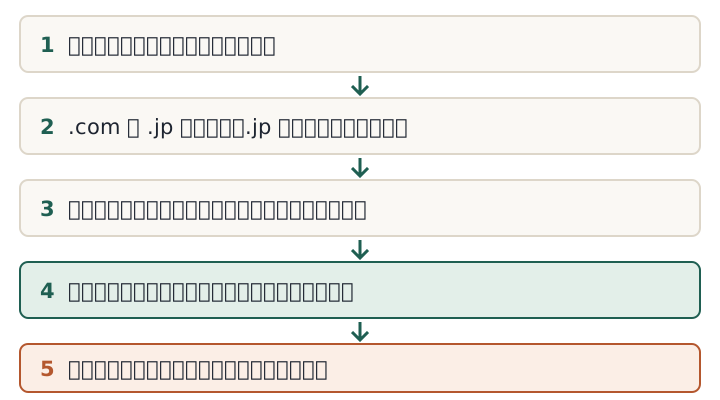
買う前に、次を確かめてください。
- 名前(英字)を、読み上げて伝えられる形に決めた
- .com か .jp かを決めた(.jp は日本に住所がある人・組織が登録できる)
- 買う場所の、2 年目からの更新料を見た(初年の価格だけで決めていない)
- アカウントは、自分のメールアドレスと、自分の電話で作る
- 登録者は、お店か自分の名義で入れる
- 登録者のメールは、毎日読むアドレスにする
- Whois の公開代行(Cloudflare は標準)を確かめた
- 自動更新をオンにし、カードの有効期限を控えた
- 確認のメールが届いたら、期限内(15 日以内が目安)に答える
- ログイン情報の保管先を決めた(パスワードは人に送らない)
ご自分で進める方は、この手順で大丈夫です。制作を任せたい場合は、トップページから相談できます。サイトの制作は、モニター価格 5万円・月額なしです。ドメインはお客さまの名義で買っていただき、ドメイン代はこの 5万円に含みません。